
وردپرس یکی از محبوبترین و انعطافپذیرترین سیستمهای مدیریت محتواست؛ اما همین محبوبیت باعث میشود توجه ویژه به امنیت و بهینهسازی آن ضروری باشد. یکی از موارد مهم در این زمینه، غیرفعالسازی حالت دیباگ (Debug Mode) است.
در حالیکه فعال بودن دیباگ در مراحل توسعه میتواند به یافتن خطاها کمک کند، باقی ماندن آن در سایتهای فعال و آنلاین میتواند اطلاعات حساس را افشا کرده، سرعت سایت را کاهش دهد و حتی راه را برای نفوذ هکرها باز کند.
در این مقاله به طور کامل بررسی خواهیم کرد که چرا حالت دیباگ باید در سایتهای عملیاتی غیرفعال باشد، چه خطراتی در صورت فعال ماندن آن وجود دارد، و چگونه میتوان بهدرستی آن را مدیریت یا غیرفعال کرد.
کاربرد غیر فعال سازی دیباگ
غیرفعالسازی دیباگ در طراحی سایت وردپرس زمانی اهمیت پیدا میکند که وبسایت از مرحله توسعه عبور کرده و وارد محیط عملیاتی (Production) میشود. همانطور که حالت دیباگ ابزاری ضروری برای شناسایی خطاهاست، فعال ماندن آن در سایتهای در حال استفاده عمومی میتواند باعث بروز مشکلات امنیتی و عملکردی شود.
هنگامی که دیباگ فعال باشد، خطاها به صورت مستقیم روی صفحه نمایش داده میشوند. این خطاها ممکن است شامل مسیر فایلها، نام توابع، اطلاعات سرور و گاهی حتی تنظیمات حساس افزونهها باشند. نمایش چنین جزئیاتی برای کاربران عادی بیفایده است اما برای هکرها میتواند راهنمایی ارزشمند برای سوءاستفاده و نفوذ باشد.
از طرف دیگر، بسیاری از مدیران سایت تجربه دیده شدن “صفحه سفید مرگ” یا پیام “یک خطای مهم در وبسایت شما رخ داده است.” را داشتهاند. این پیامها راهنمای چندانی برای حل مشکل ارائه نمیکنند و تشخیص منشأ خطا در چنین شرایطی دشوار است. فعال کردن حالت دیباگ وردپرس در این زمان کمک میکند تا علت دقیق بروز خطا شناسایی شود و مدیر سایت بفهمد کدام افزونه، قالب یا بخشی از کد دلیل ایجاد مشکل است.
اما به محض رفع خطا، لازم است حالت دیباگ دوباره غیرفعال شود. دلیل این کار جلوگیری از نمایش جزئیات فنی به کاربران و حفظ امنیت سایت است. در واقع میتوان گفت کاربرد درست دیباگ به این صورت است: فعالسازی فقط هنگام نیاز برای عیبیابی، و غیرفعالسازی در تمام زمانهای دیگر.
آموزش قدم به قدم غیر فعال سازی دیباگ وردپرس
برای غیرفعالسازی حالت دیباگ (Debug) در وردپرس و جلوگیری از نمایش خطاهایی مانند Notice و Warning، کافی است دوباره به سراغ فایل اصلی تنظیمات وردپرس یعنی wp-config.php بروید. این فایل در ریشه وردپرس و معمولاً در مسیر public_html قرار دارد و تمام تنظیمات مهم سایت، از جمله وضعیت دیباگ، در آن تعریف شدهاند.
۱. ورود به فایل wp-config.php
وارد کنترلپنل هاست خود شوید (مثل هاست cPanel یا هاست دایرکت ادمین DirectAdmin)،یا از طریق FTP به سایت متصل شوید. در پوشه public_html یا محل نصب وردپرس، فایل wp-config.php را پیدا کنید. روی فایل کلیک کنید و گزینه Edit را انتخاب کنید تا امکان ویرایش آن فراهم شود.
۲. پیدا کردن کد WP_DEBUG
بعد از باز کردن فایل با فشردن کلیدهای Ctrl + F، قسمت جستجو را باز و عبارت زیر را جستجو کنید:
WP_DEBUG
اغلب با کدی مشابه زیر روبهرو میشوید:
define(‘WP_DEBUG’, true);
این مقدار نشان میدهد که حالت دیباگ فعال است.
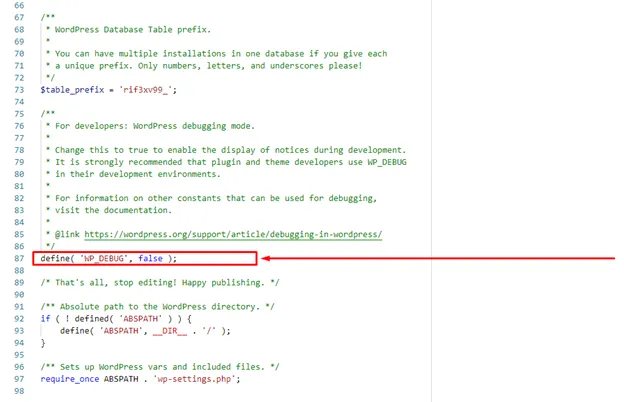
۳. غیرفعال کردن حالت دیباگ
برای خاموش کردن دیباگ، کافی است مقدار true را به false تغییر دهید:
define(‘WP_DEBUG’, false);
با انجام این کار، نمایش خطاها در صفحات سایت متوقف میشود و کاربران دیگر پیامهای خطای PHP را مشاهده نخواهند کرد.
چرا بعد از دیسیبل کردن دیباگ باز هم خطا نمایش داده می شود؟
دلایل مختلفی وجود دارد که حتی بعد از غیرفعال کردن دیباگ وردپرس (WP_DEBUG) همچنان خطاهایی مثل Notice, Warning یا Deprecated در سایت نمایش داده شوند. این موضوع معمولاً به این دلیل است که تنها غیرفعالکردن WP_DEBUG کافی نیست و بخشهای دیگری در سرور یا وردپرس ممکن است نمایش خطا را فعال کرده باشند. مهمترین دلایلی که باعث نمایش خطا بعد از غیرفعال کردن دیباگ میشوند عبارتند از:
1. تنظیمات PHP سرور هنوز نمایش خطا را فعال نگه داشته است
گاهی سرور از طریق فایلهایی مثل php.ini یا htaccess نمایش خطا را روی حالت فعال قرار داده است. در این صورت حتی اگر WP_DEBUG را خاموش کنید، باز هم خطاها بهصورت مستقیم نمایش داده میشوند. این مشکل زمانی رخ میدهد که display_errors یا error_reporting در سرور روی حالت فعال تنظیم شده باشد. برای رفع سریع این موضوع میتوانید چند خط کد را در فایل wp-config.php قرار دهید تا نمایش خطا در سطح PHP نیز خاموش شود.
2. افزونهها دوباره نمایش خطا را روشن میکنند
بعضی افزونهها بهویژه افزونههای سئو، امنیت، مدیریت کش یا افزونههای مخصوص توسعهدهندگان، تنظیمات وردپرس را نادیده گرفته و خودشان error_reporting را فعال میکنند. اگر این افزونهها نمایش خطا را اجباری کرده باشند، تغییر مقدار WP_DEBUG تاثیری ندارد. بهترین راه این است که افزونهها را یکییکی غیرفعال کنید تا مشخص شود کدام افزونه نمایش خطا را بازگردانده است.
3. قالب یا فایل functions.php خطا را فعال کرده است
گاهی در قالب، کدی قرار داده شده که مستقیماً نمایش خطا را فعال میکند. برای مثال قالبهایی که در حالت توسعه هستند ممکن است با کدهایی مثل ini_set و error_reporting خروجی را مجبور به نمایش خطا کنند. با بررسی فایل functions.php میتوانید این کدها را پیدا و حذف کنید.
4. تنظیمات WP_DEBUG_DISPLAY یا WP_DEBUG_LOG باعث تداخل شدهاند
WP_DEBUG_DISPLAY مشخص میکند خطاها روی صفحه دیده شوند یا نه. اگر مقدار آن true بوده باشد یا در بخشی از قالب دوباره فعال شده باشد، خطاها نمایش داده میشوند حتی اگر WP_DEBUG خاموش باشد.
5. کش سایت نسخه قدیمی خطادار را نشان میدهد
گاهی علت نمایش خطا اصلاً مربوط به دیباگ نیست بلکه کش سایت یا کش مرورگر نسخهای از صفحه را که قبلاً دارای خطا بوده نمایش میدهد. افزونههای کش، سرویسهایی مانند Cloudflare یا حتی مرورگر شما ممکن است نسخههای ذخیرهشده را نشان دهند. پاکسازی کش معمولاً این مشکل را رفع میکند.
6. فایل debug.log همچنان در حال تولید خطا است
اگر WP_DEBUG_LOG فعال بوده باشد، وردپرس خطاها را در فایل debug.log ذخیره میکند. این موضوع ممکن است این تصور را ایجاد کند که سایت هنوز در حالت دیباگ قرار دارد؛ در حالیکه فقط فایل لاگ در حال ثبت خطاست. البته این ثبت شدن ارتباطی به نمایش خطا در صفحه ندارد، اما نشاندهنده تداوم خطاهاست.
7. ناسازگاری نسخه PHP با قالب یا افزونهها
گاهی خطاها از خود وردپرس نیستند بلکه مربوط به ناسازگاریهای PHP هستند. برای مثال اگر قالب شما با PHP 8 سازگار نباشد، ممکن است خطاها توسط خود PHP نمایش داده شوند و نه توسط بخش دیباگ وردپرس. تغییر نسخه PHP یا بهروزرسانی قالب و افزونهها معمولاً این مشکل را حل میکند.