با توجه به افزایش حملات سایبری و سرقت اطلاعات کاربران، امنیت در فضای آنلاین یکی از دغدغههای اصلی صاحبان وبسایت است. مهمترین گام برای تأمین امنیت وبسایت، استفاده از گواهی SSL (Secure Socket Layer) است. گواهی SSL تمام اطلاعات ردوبدل شده بین مرورگر کاربر و سرور را رمزنگاری میکند و از دسترسی افراد غیرمجاز به دادههای حساس مانند رمزهای عبور، اطلاعات کارتهای بانکی و فرمهای تماس جلوگیری مینماید.
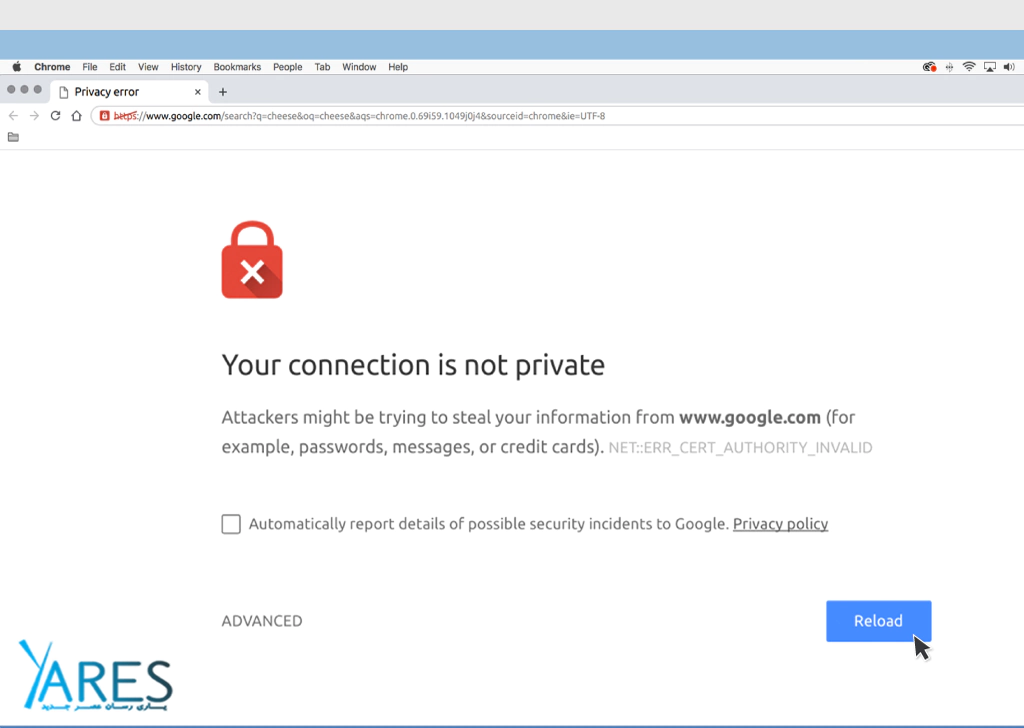
علاوه بر بحث امنیت، موتورهای جستجو مانند گوگل نیز وبسایتهای دارای گواهی SSL را در نتایج جستجو اولویت میدهند. مرورگرهای مدرن نیز وبسایتهای بدون SSL را با برچسب ناامن (Not Secure) به کاربران هشدار میدهند که این موضوع مستقیماً بر اعتبار و نرخ تبدیل (Conversion Rate) تأثیر منفی میگذارد.
اگر وبسایت خود را روی هاستی با کنترل پنل cPanel مدیریت میکنید، خوش شانس هستید. cPanel ابزارهای بسیار ساده و قدرتمندی برای نصب، مدیریت و فعالسازی خودکار گواهیهای SSL ارائه میدهد.
در این مقاله گامبهگام یاد میگیرید که چگونه گواهی SSL را در cPanel نصب و فعال کنید، مشکلات رایج را عیبیابی نمایید و مطمئن شوید که تمام صفحات وبسایت شما با پروتکل امن HTTPS بارگذاری میشوند.
گواهی اس اس ال و انواع آن
گواهی SSL (Secure Sockets Layer) در واقع یک فایل دیجیتالی کوچک است که روی سرور هاست شما نصب میشود و دو کار اصلی انجام میدهد: اول، تمام اطلاعات ردوبدل شده بین مرورگر کاربر و وبسایت شما (مانند رمز عبور، شماره کارت بانکی، اطلاعات شخصی و حتی محتوای فرمها) را به صورت رمزنگاری شده (Encrypted) ارسال میکند تا حتی اگر هکری این دادهها را رهگیری کند، نتواند آنها را بخواند. دوم، هویت وبسایت شما را تأیید میکند؛ یعنی به کاربر اطمینان میدهد که دادههایش واقعاً به سرور شما فرستاده میشود نه به یک سایت جعلی.
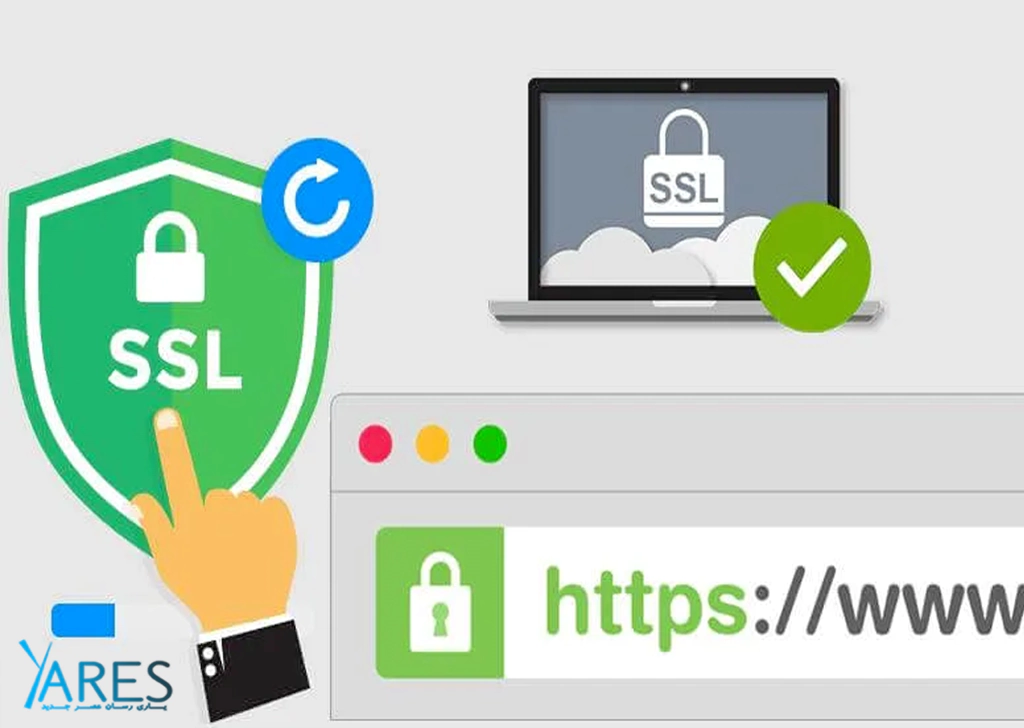
وقتی SSL فعال باشد، در نوار آدرس مرورگر یک قفل سبز رنگ و عبارت https:// نمایش داده میشودعلامت نمیزنند. انواع گواهی SSL عبارتند از:
گواهی SSL رایگان (Free SSL)
گواهی SSL رایگان، نوعی گواهی Domain Validation (DV) است که بدون هیچ هزینهای توسط ارائهدهندگانی مانند Let’s Encrypt، Cloudflare و ZeroSSL صادر میشود. این گواهیها همان رمزنگاری 256 بیتی و قفل سبز رنگ مرورگر را ارائه میدهند که گواهیهای پولی دارند، با این تفاوت که فقط مالکیت دامنه را تأیید میکنند و هیچ اطلاعاتی از شخص یا سازمان پشت سایت تأیید نمیشود.
فرآیند دریافت و نصب گواهی SSL رایگان در کنترل پنلهایی مثل cPanel کاملاً خودکار است و طی کمتر از 5 دقیقه انجام میشود. بزرگترین محدودیت این گواهیها، اعتبار کوتاه مدت (معمولاً 90 روزه) است که در cPanel مدرن به صورت خودکار هر چند ماه یکبار تمدید میشود و شما اصلاً متوجه انقضای آن نمیشوید. گواهی رایگان برای وبلاگهای شخصی، سایتهای خبری، صفحههای فرود (Landing Page) و حتی فروشگاههای کوچک که تبادل اطلاعات حساس بانکی را مستقیماً از سایت انجام نمیدهند (و از درگاه بانکی خارجی استفاده میکنند) کاملاً مناسب و حرفهای است. با این حال، اگر سایت شما اطلاعات پزشکی، مدارک هویتی یا تراکنشهای مالی مستقیم دارد، بهتر است از گواهی پولی استفاده کنید تا اعتماد کاربر و تطابق با قوانین سختگیرانهتر را جلب کنید.
گواهی SSL استاندارد (DV SSL) – Domain Validated
گواهی Domain Validation (DV) که به آن گواهی استاندارد یا پایه نیز گفته میشود، رایجترین و سریعترین نوع گواهی SSL است که فقط و فقط مالکیت دامنه را تأیید میکند و هیچ اطلاعاتی از شخص، شرکت یا سازمان پشت سایت بررسی نمیشود. فرآیند دریافت این نوع SSL بسیار ساده است: شما فقط باید ثابت کنید کنترل دامنه را در اختیار دارید که این کار معمولاً از سه طریق انجام میشود:
1- افزودن یک رکورد خاص در DNS
2- آپلود یک فایل تأیید روی هاست
3- پاسخ به یک ایمیل ارسال شده به آدرسهای استاندارد مانند admin@domain.com
کل این فرآیند بین چند دقیقه تا حداکثر چند ساعت طول میکشد و پس از آن گواهی صادر میشود. سطح رمزنگاری در گواهی DV دقیقاً مشابه انواع گرانتر است (128 یا 256 بیت) و قفل سبز رنگ مرورگر و پروتکل HTTPS را به طور کامل فعال میکند. تفاوت اصلی در نوار آدرس مرورگر است – در گواهی DV فقط یک قفل ساده نمایش داده میشود و هیچ اطلاعاتی از مالک سایت نشان داده نمیشود.
استفاده از گواهی اس اس ال در پروژههای طراحی سایت وردپرس برای وبلاگها، سایتهای شخصی، استارتاپهای کوچک و فروشگاههای اینترنتی تازهتأسیس، انتخابی کاملاً مقرونبهصرفه و هوشمندانه است. اما برای سایتهای بانکی، سازمانهای دولتی، فروشگاههای بزرگ آنلاین و هر سایتی که هویت حقوقی سازمان برای کاربر مهم است توصیه نمیشود، زیرا کاربر نمیتواند تشخیص دهد پشت سایت چه شخص یا شرکتی قرار دارد.
گواهی SSL سازمانی (OV SSL) – Organization Validated
گواهی Organization Validation (OV) سطح متوسطی از اعتبارسنجی است که فراتر از تأیید ساده مالکیت دامنه رفته و هویت قانونی و فیزیکی سازمان یا شرکت پشت وبسایت را نیز تأیید میکند. فرآیند دریافت این گواهی شامل چند مرحله جدیتر است:
1- ابتدا مالکیت دامنه تأیید میشود.
2- سپس ارائهدهنده گواهی (Certificate Authority) مدارک رسمی مانند جواز کسب، ثبت شرکت، آدرس فیزیکی دفتر مرکزی، شماره ثبت اقتصادی و حتی تماس تلفنی با نماینده قانونی سازمان را بررسی و تأیید میکند.
این فرآیند معمولاً بین 1 تا 3 روز کاری طول میکشد و هزینه آن به مراتب بیشتر از گواهی DV است. نکته مهم و کاربردی درباره گواهی OV این است که در مرورگرهای مدرن مانند کروم و فایرفاکس، تفاوت ظاهری محسوسی با گواهی DV ندارد و فقط همان قفل سبز رنگ نمایش داده میشود اما اگر کاربر روی قفل کلیک کند، اطلاعات کاملی از نام سازمان، شهر و کشور ثبتشده مشاهده میکند.
این نوع گواهی برای شرکتهای متوسط و بزرگ، سازمانهای غیرانتفاعی رسمی، مؤسسات آموزشی، بیمارستانها و هر وبسایتی که کاربران باید مطمئن شوند با یک نهاد قانونی و واقعی طرف هستند بسیار مناسب است. اگر شما یک فروشگاه اینترنتی معتبر، سامانه خدمات آنلاین یا پلتفرم عضویت حرفهای دارید که کاربران اطلاعات محرمانه (نه لزوماً بانکی) ثبت میکنند، گواهی OV اعتماد بسیار بالاتری نسبت به گواهی رایگان DV ایجاد میکند.
گواهی SSL پیشرفته (EV SSL) – Extended Validation
گواهی Extended Validation (EV) بالاترین و معتبرترین سطح گواهی SSL است که سختگیرانهترین فرآیند اعتبارسنجی را دارد و بالاترین سطح اعتماد را برای کاربران اینترنت ایجاد میکند. در این نوع گواهی، ارائهدهنده (Certificate Authority) نه تنها مالکیت دامنه و وجود قانونی سازمان را بررسی میکند، بلکه هویت فیزیکی، عملیاتی و قانونی سازمان را با جزئیات کامل از جمله تطابق آدرس ثبتشده با آدرس واقعی دفتر، بررسی شماره ثبت شرکت در اداره ثبت، تماس تلفنی تأییدی با مدیرعامل یا نماینده قانونی، بررسی سوابق تجاری و حتی تطابق اطلاعات در پایگاههای داده مستقل تأیید مینماید.
فرآیند دریافت EV معمولاً بین 3 تا 10 روز کاری طول میکشد و هزینه آن بالاترین سطح را دارد. تفاوت ظاهری کلیدی و بسیار مهم گواهی EV با سایر انواع این است که در مرورگرهای دسکتاپ (به خصوص نسخههای قدیمیتر مرورگرها)، نام سازمان یا شرکت شما به صورت کامل و با رنگ سبز در نوار آدرس مرورگر نمایش داده میشد اگرچه مرورگرهای مدرن مانند این ویژگی سبز رنگ را حذف کردهاند، اما همچنان با کلیک روی قفل، نام سازمان به صورت برجسته نمایش داده میشود.
گواهی EV برای بانکهای آنلاین، درگاههای پرداخت اینترنتی، صرافیهای ارز دیجیتال، سامانههای دولتی حساس، شرکتهای بزرگ بینالمللی و هر پلتفرمی که حجم بالای تراکنشهای مالی یا اطلاعات فوقحساس (مانند مدارک پزشکی، هویتی و قضایی) را مدیریت میکند کاملاً ضروری است.
|
EV SSL (پیشرفته) |
OV SSL (سازمانی) |
DV SSL (استاندارد) |
Free SSL (رایگان) |
|
|
مالکیت دامنه + هویت کامل سازمان + بررسی فیزیکی و قانونی |
مالکیت دامنه + هویت سازمان |
فقط مالکیت دامنه |
فقط مالکیت دامنه |
سطح اعتبارسنجی |
|
10 تا 14 روز کاری |
10 تا 14 روز کاری |
چند دقیقه تا چند ساعت |
چند دقیقه |
مدت زمان صدور |
|
1 تا 2 سال |
1 تا 2 سال |
1 سال |
90 روز (با تمدید خودکار) |
مدت اعتبار |
|
قفل + نام سازمان برجسته (در مرورگرهای قدیمی سبز) |
قفل ساده (نمایش نام سازمان در جزئیات) |
قفل ساده |
قفل ساده |
نمایش در نوار آدرس مرورگر |
|
128/256 بیت |
128/256 بیت |
128/256 بیت |
128/256 بیت |
سطح رمزنگاری |
|
بانک، درگاه پرداخت، صرافی، سازمان دولتی، پلتفرم حساس |
شرکت متوسط و بزرگ، بیمارستان، مؤسسه آموزشی |
فروشگاه کوچک، استارتاپ، سایت شخصی |
وبلاگ شخصی، سایت خبری، صفحه فرود |
مناسب برای |
آموزش گرفتن اس اس ال گام به گام در سی پنل هاست
قبل از شروع به گرفتن اس اس ال در سی پنل هاست، اطمینان حاصل کنید که به کنترل پنل cPanel خود دسترسی دارید و دامنه مورد نظر به درستی به سرور هاست شما اشاره میکند (DNS به درستی تنظیم شده باشد).
روش اول: نصب خودکار SSL رایگان
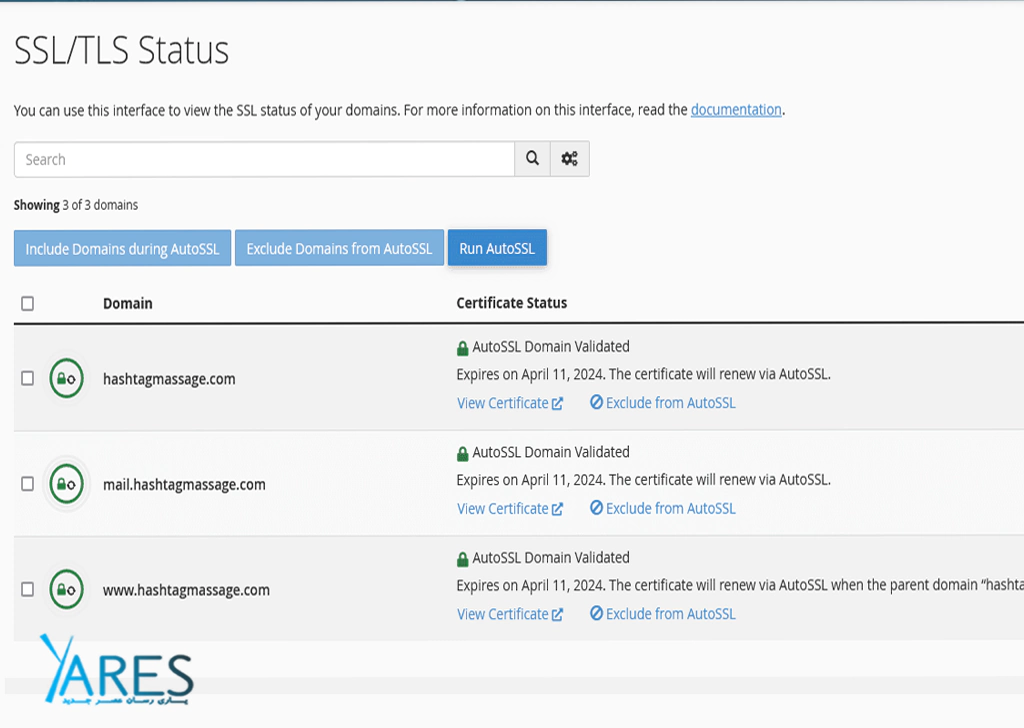
اکثر هاستهای مدرن از AutoSSL پشتیبانی میکنند که به طور خودکار گواهی رایگان Let’s Encrypt را نصب و تمدید میکند . این روش سادهترین و سریعترین راه برای فعالسازی SSL است.

مرحله 1: ورود به بخش SSL/TLS Status
وارد cPanel شوید. در بخش Security، روی گزینه SSL/TLS Status کلیک کنید. در صفحهای که باز میشود روی گزینه «Manage SSL Sites» کلیک کنید.
مرحله 2: اجرای AutoSSL
در بخش Domain، لیست تمام دامنهها و سابدامنههای شما نمایش داده میشود :
- دامنههایی که SSL ندارند با آیکون “Unsecured” (بدون قفل) مشخص شدهاند.
- چکباکس کنار هر دامنهای که میخواهید SSL برای آن فعال شود را علامت بزنید.
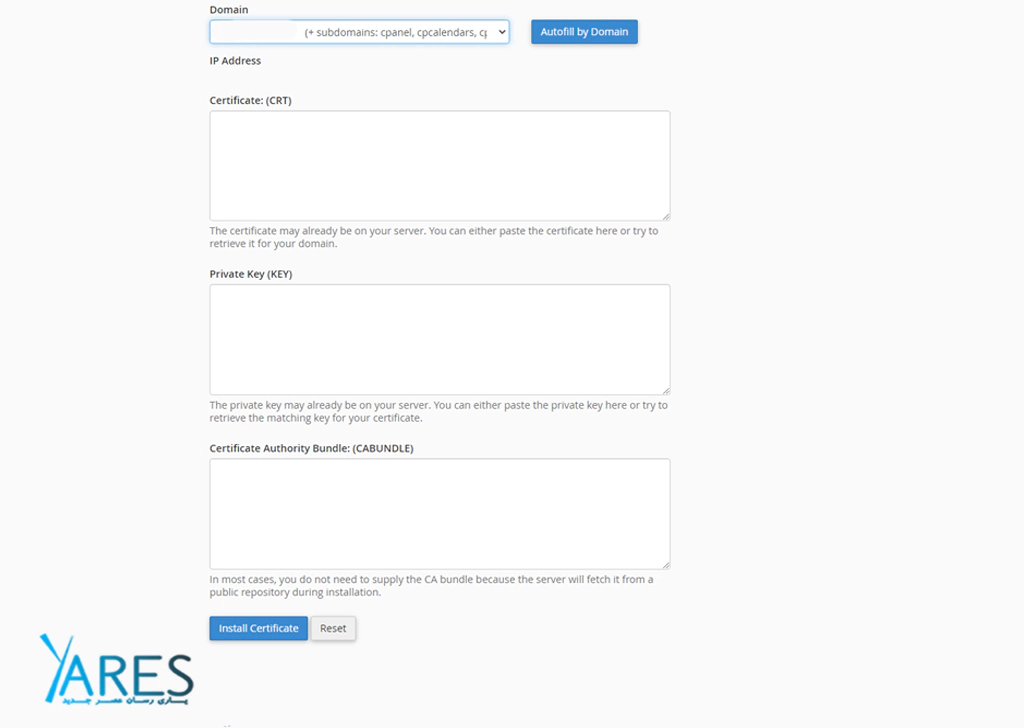
· روی گزینه Autofill By Domain کلیک کنید و بعد گزینه Install Certificate را بزنید.

مرحله 3: انتظار برای اتمام فرآیند
سیستم شروع به درخواست و نصب خودکار گواهی میکند. این فرآیند معمولاً بین 1 تا 5 دقیقه طول میکشد . ممکن است پیغام “AutoSSL is in progress…” را مشاهده کنید. صفحه پس از اتمام کار به صورت خودکار بازخوانی میشود.
مرحله 4: تأیید نصب موفق
پس از اتمام، وضعیت دامنههای شما در ستون Certificate Status به “Secured” (یا آیکون قفل سبز) تغییر میکند . همچنین میتوانید با وارد کردن https:// در ابتدای آدرس وبسایت خود و مشاهده قفل سبز رنگ در نوار آدرس مرورگر، از نصب صحیح SSL اطمینان حاصل کنید.

روش دوم: نصب دستی گواهی SSL تجاری
اگر گواهی SSL تجاری از یک مرجع صدور گواهی (CA) مانند DigiCert، Sectigo یا GlobalSign خریداری کردهاید، باید آن را به صورت دستی نصب کنید.
مرحله 1: ورود به بخش SSL/TLS
وارد cPanel شوید. در بخش Security، روی گزینه SSL/TLS کلیک کنید.
مرحله 2: مدیریت SSL سایتها
در صفحه باز شده، در بخش Install and Manage SSL for your site (HTTPS)، روی دکمه Manage SSL Sites کلیک کنید .
مرحله 3: انتخاب دامنه و وارد کردن اطلاعات گواهی
- از منوی کشویی Domain، دامنه مورد نظر را انتخاب کنید. سیستم بسیاری از فیلدها را به صورت خودکار پر میکند .
- در فیلد Certificate (CRT) محتوای فایل گواهی خود (معمولاً با پسوند .crt یا .cer) را جایگذاری کنید.
- در فیلد Private Key (KEY) محتوای فایل کلید خصوصی خود (معمولاً با پسوند .key) را جایگذاری کنید. اگر این کلید را هنگام تولید CSR در cPanel ذخیره کرده باشید، سیستم ممکن است آن را به صورت خودکار شناسایی کند .
- در فیلد Certificate Authority Bundle (CABUNDLE) محتوای فایل بسته میانی یا زنجیره گواهی (CA Bundle) را که مرجع صادرکننده در اختیار شما قرار داده است، جایگذاری کنید .
مرحله 4: نصب گواهی
روی دکمه Install Certificate کلیک کنید. پس از نمایش پیغام موفقیتآمیز، گواهی شما نصب شده است.
برای کسب اطلاعات بیشتر میتوانید با کارشناسان ما تماس بگیرید تا در کمترین زمان ممکن تمام این فرایند را برای شما انجام دهند.